# Claude安装
# 极简版
github有一个开源项目glm-claude (opens new window) 该项目将glm和claude code进行整合,安装速度极快,适合新手快速入门。
# 安装
# 1. 安装
npm install -g glm-claude

# 2. 启动(首次会引导配置)
glm
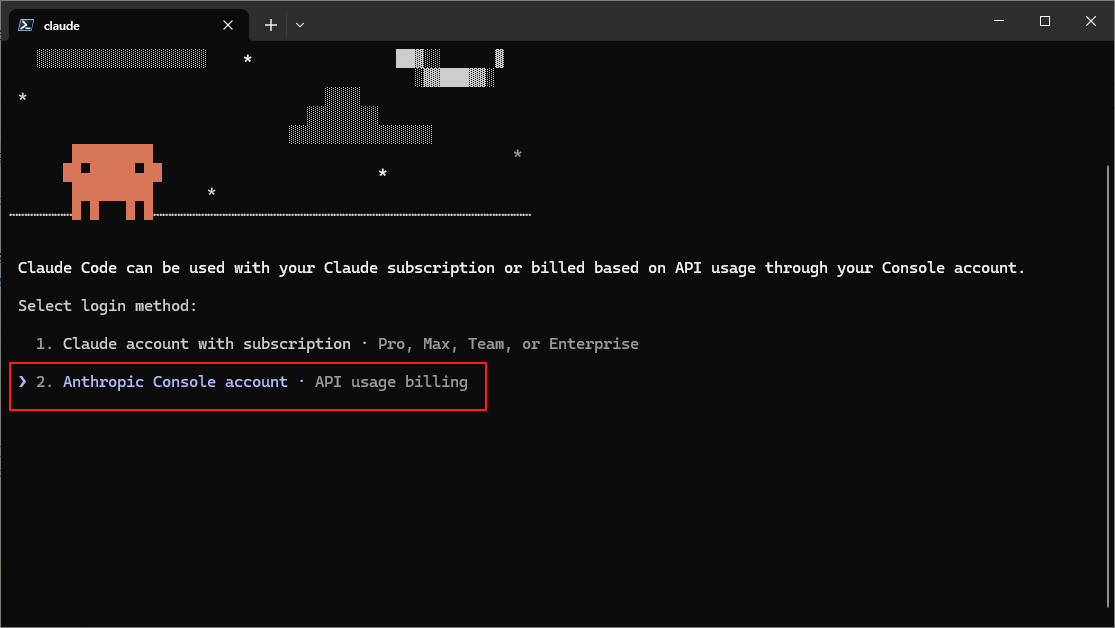
就这么简单! 首次运行会自动引导你获取 API Key 并配置,之后每次只需输入 glm 即可使用。
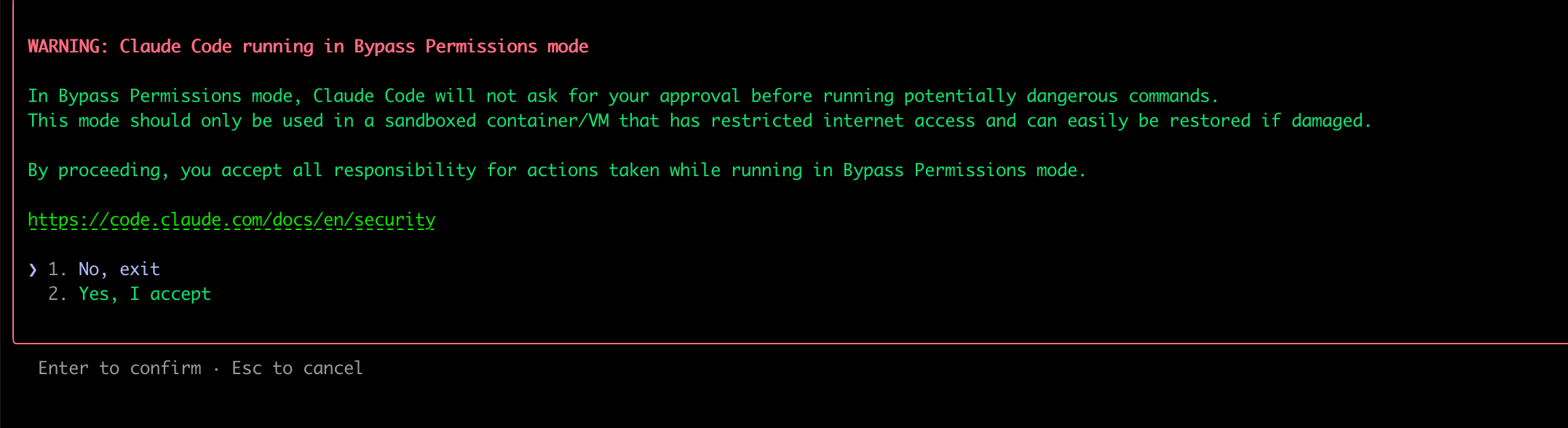
这里选择是,接受。
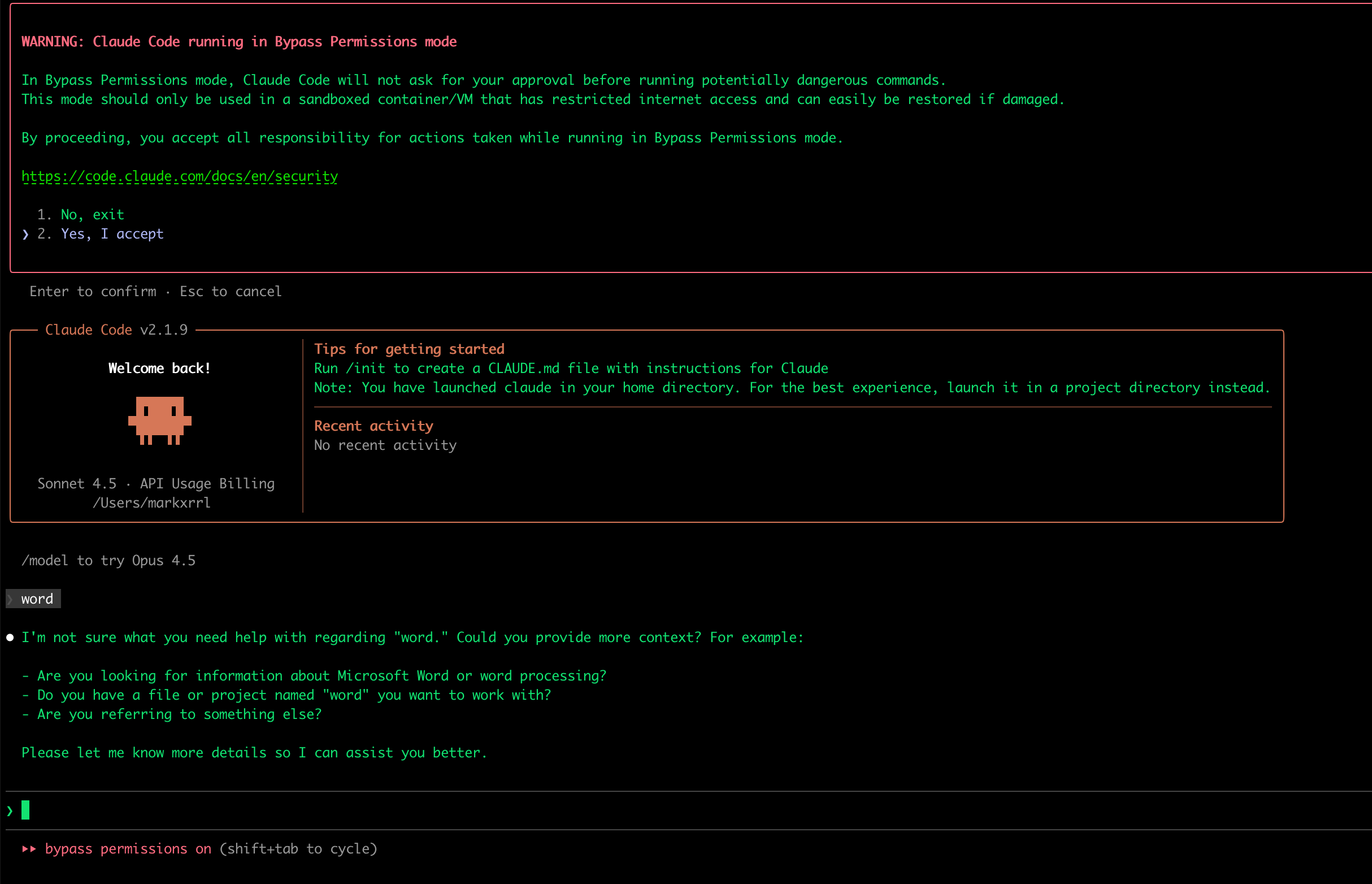
claude 运行成功的效果页面。
# API-KEY
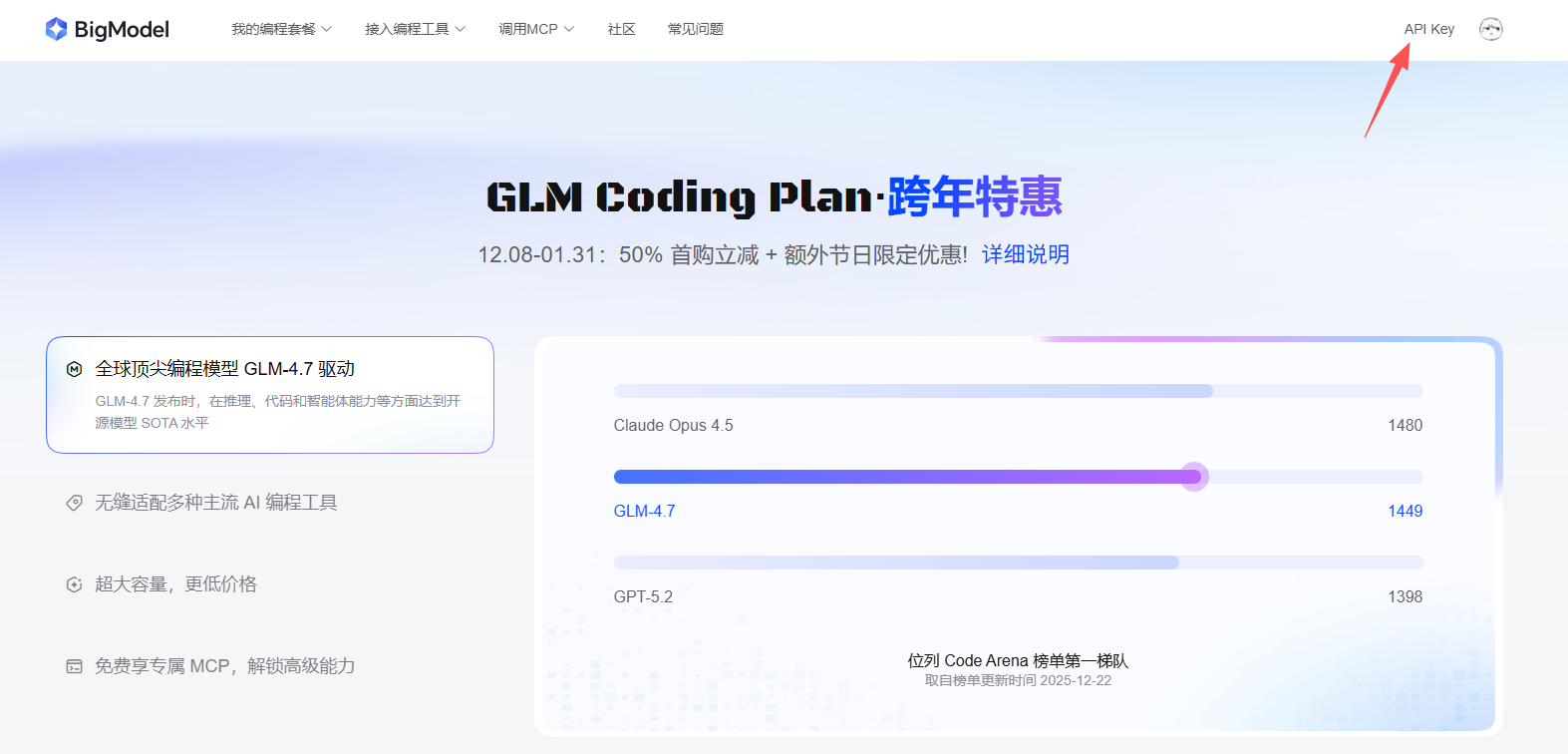
登录智谱AI (opens new window)的网站,注册 API-KEY, 新用户会免费的Token。 如上图
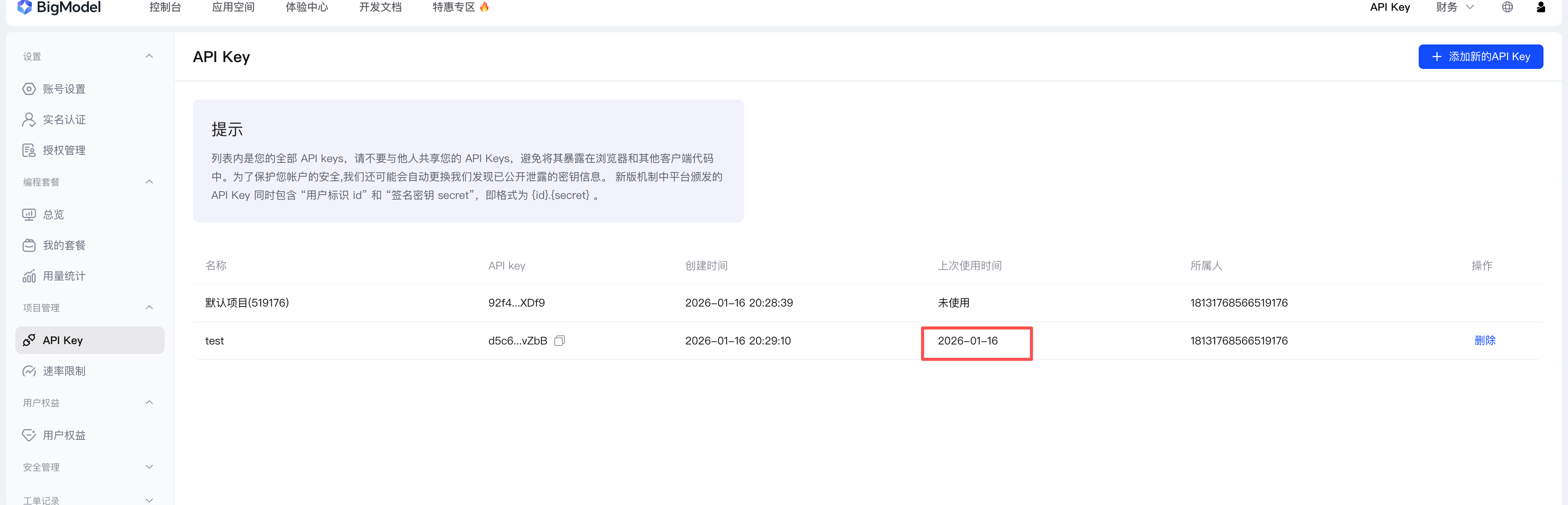
我在本地调用之后,智谱AI的后台就可以看到,我的API-KEY已经被使用了,说明是连接到国产大模型!
# 加强版
# Claude Code安装
首先需要完成环境准备,包括git,node.js, 并且可以支持访问外网。本文主要讲解claude 安装,环境搭建请自行搜索解决方案。
- Claude Code安下载
Cluade Code安装方式有很多种,官方推荐使用命令行的方式安装。Claude Code官网 (opens new window)或Claude Code Github (opens new window)
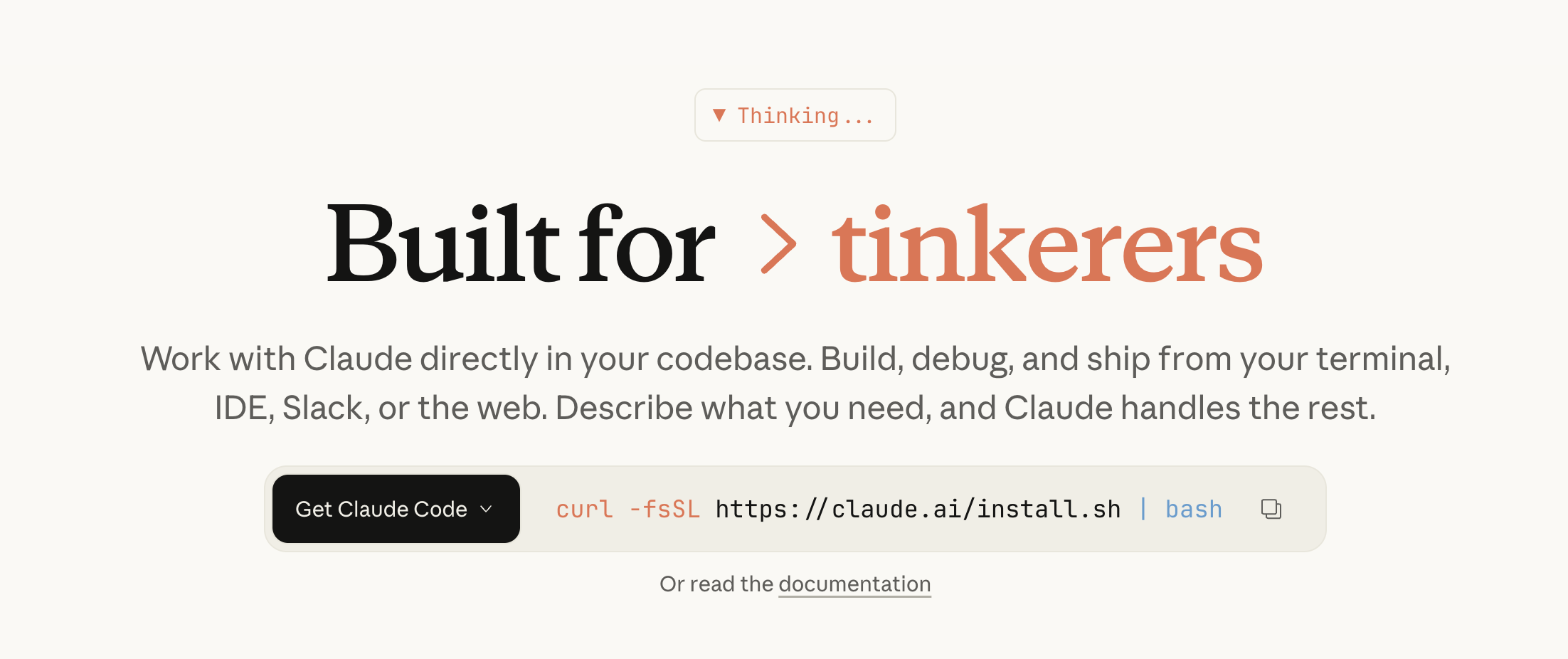
claude code 官方推荐的安装命令
- 打开终端
irm https://claude.ai/install.ps1 | iex
安装可能需要一些时间,一般在几分钟内完成。如果提示 Installation complete! 基本上安装成功。为什么算是“基本上”成功?因为我在安装过程中遇到了一个问题,死活安装不上。如以下截图所示:
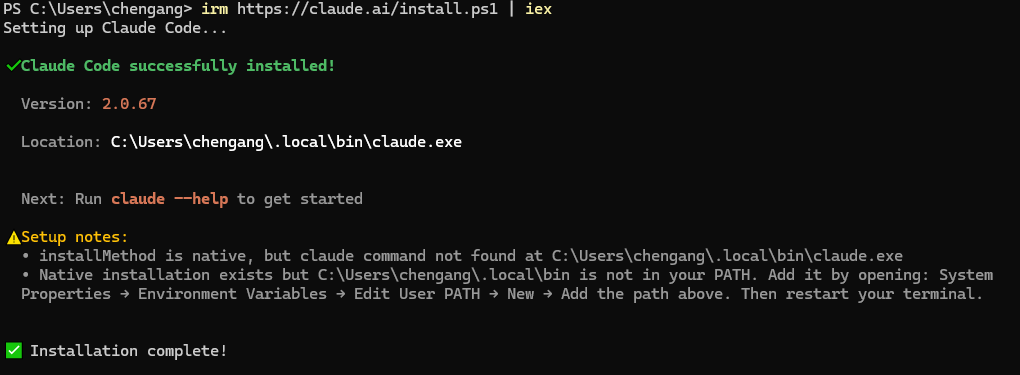
从截图可以看到,安装提示 Installation complete! ,但是有警告信息,提示 C:\Users\xxx.local\bin 目录找不到 claude.exe 可执行文件。
我尝试了多次命令行安装,都无法成功。如果你知道怎么解决上面的问题,欢迎评论区留言。
- Macos安装
如果您是macos系统,并且已经安装了git, node.js,那么执行以下命令便可以实现claude code安装。
npm install -g @anthropic-ai/claude-code
安装完成后,可以通过以下命令验证是否安装成功:
claude --version
如果显示版本号,说明安装成功!
# 注册国产大模型
如果你只想使用 Claude 模型,可以跳过这一步。
安装完成后,接下来配置国产大模型 GLM-4.7 和 MinMax M2.1。
Claude Code 默认只支持 Claude 模型,需要手动添加其他模型。
- 获取API-KEY 要使用 GLM-4.7 和 MinMax M2.1,需要先获取它们的 API Key。
GLM-4.7:注册智谱 AI (opens new window) 账号,登录后在控制台获取 API Key。
MinMax M2.1:注册 MinMax AI (opens new window) 账号,登录后在控制台获取 API Key。
- 智谱AI获取API-KEY
智谱 GLM-4.7 和 MinMax M2.1 都有 Coding plan,相对于 Claude 模型,价格更低,而且模型能力也不错,适合日常编程使用。
智谱订阅介绍页面 (opens new window)
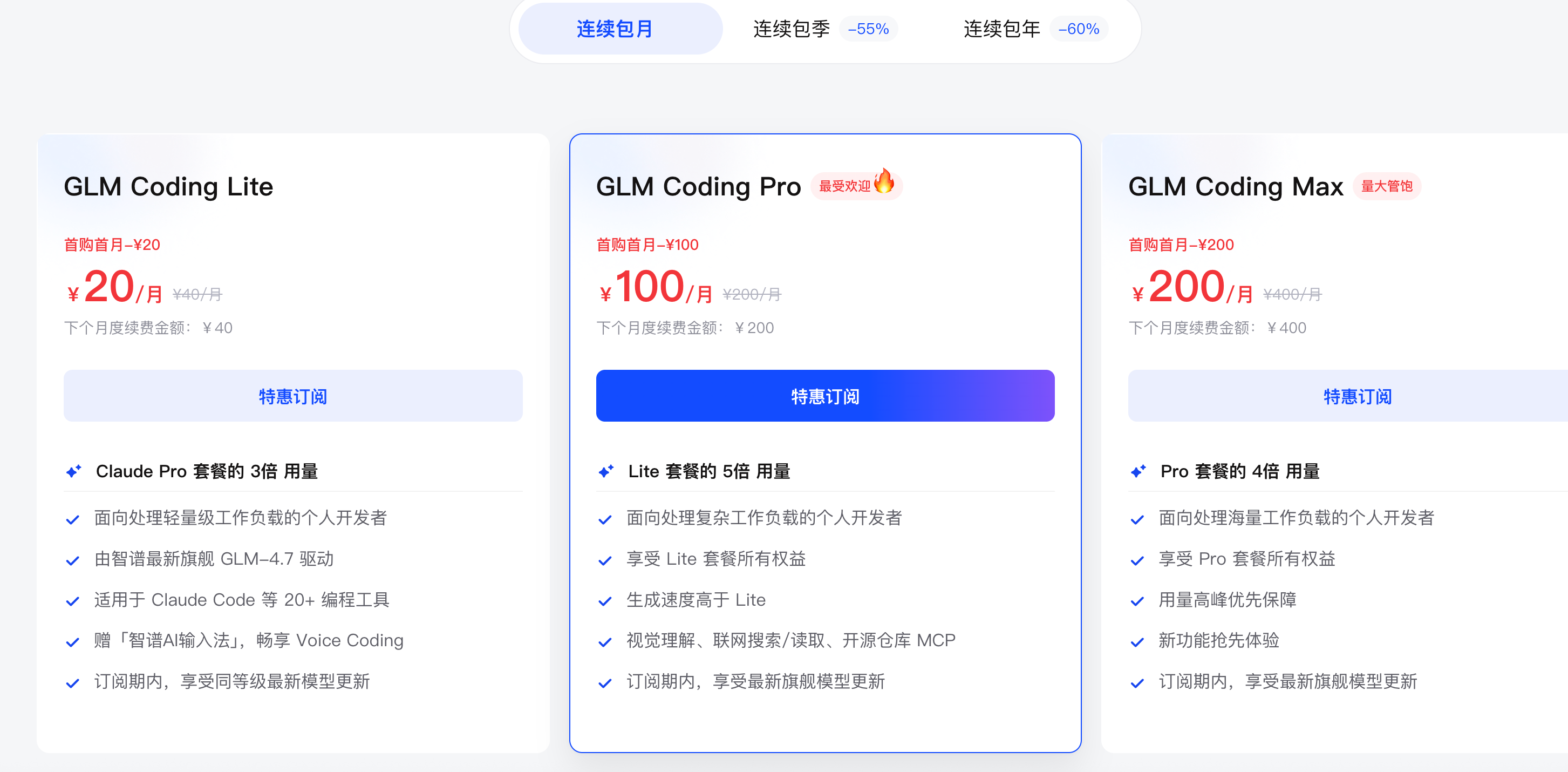
最便宜是首月20块,以后每月40块。
在网站的右上角进行注册
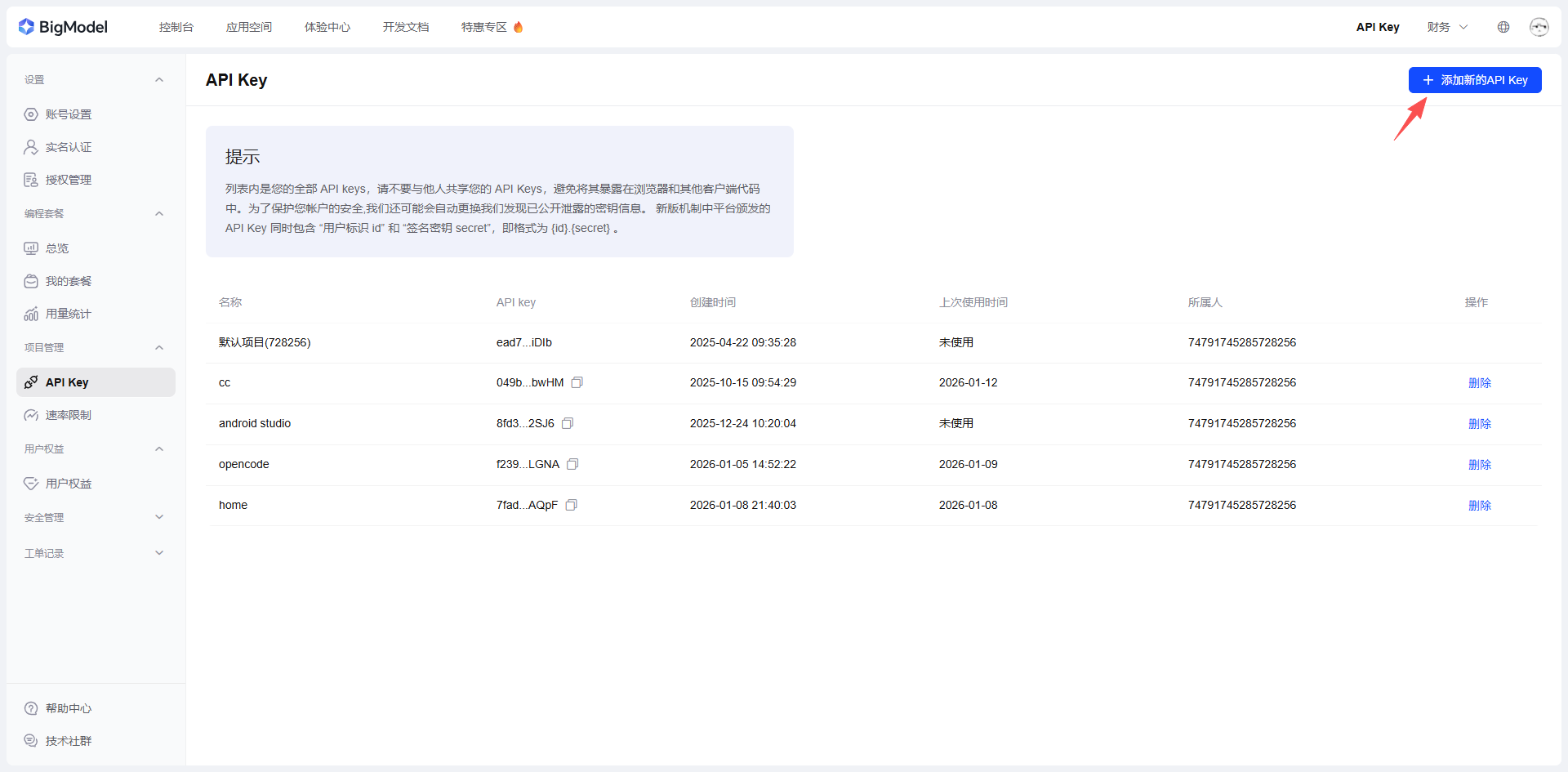
API管理页面,进入 API Key 页面后,点击 添加新 API Key
- MinMax获取API-KEY
打开 MinMax Coding plan 介绍页面 (opens new window)
MinMax 也有几种计费方式,可以根据自己的需求选择合适的套餐,目前最便宜的 Starter 首月是 9.9 元,比 GLM-4.7 更便宜,个人觉得能力和 GLM-4.7 相当,如下截图所示:
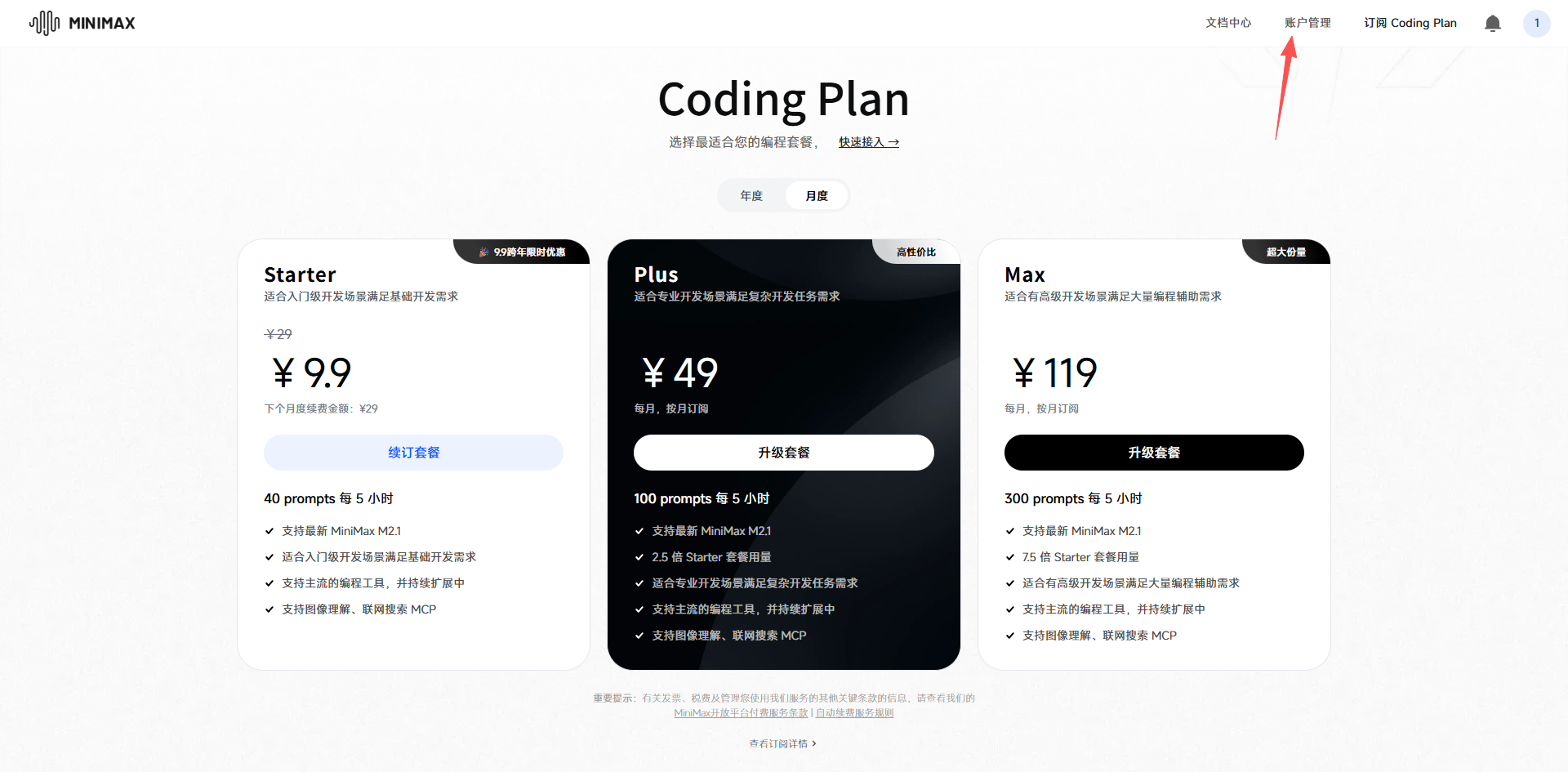
注册登录后,在右上角点击,选择 账户管理,如上图箭头指的位置。
进入页面后,需要注意,不要在 账户信息 页面中,创建 API Key。
而是点击左侧导航栏的 订阅管理 下的 Coding Plan,如下截图所示:
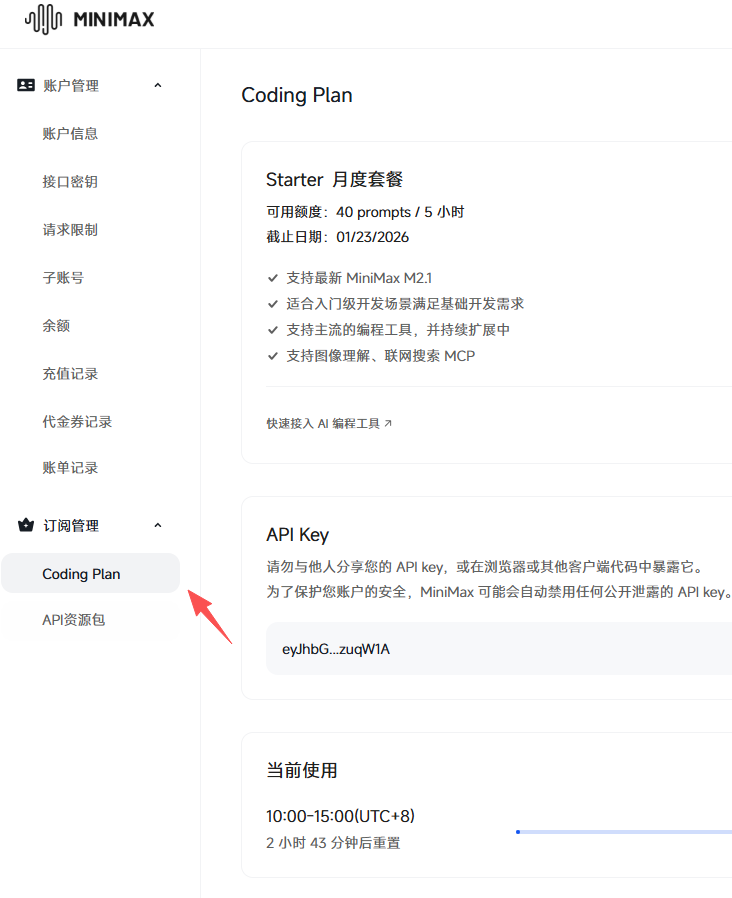
注意:MinMax Coding Plan Api Key 一旦创建,下次就无法再复制了,只能重新创建一个新的 Api Key。
# 手动配置国产大模型
注意不同系统配置文件路径不一样,Windows 为用户目录/.claude/settings.json,
MacOS & Linux 为 ~/.claude/settings.json。如果找不到该文件,可以手动创建。
智谱 GLM-4.7 的配置示例如下:
{
  "env": {
    "ANTHROPIC_AUTH_TOKEN": "your_zhipu_api_key",
    "ANTHROPIC_BASE_URL": "https://open.bigmodel.cn/api/anthropic",
    "API_TIMEOUT_MS": "3000000",
    "CLAUDE_CODE_DISABLE_NONESSENTIAL_TRAFFIC": 1
  }
}
注意替换里面的 your_zhipu_api_key 为您上一步获取到的 API Key。
再编辑或新增 .claude.json 文件,Windows 为用户目录/.claude.json,
MacOS & Linux 为 ~/.claude.json,添加如下内容:
 {
  "hasCompletedOnboarding": true
}
MinMax M2.1 的配置示例如下:
{
  "env": {
    "ANTHROPIC_BASE_URL": "https://api.minimaxi.com/anthropic",
    "ANTHROPIC_AUTH_TOKEN": "MINIMAX_API_KEY",
    "API_TIMEOUT_MS": "3000000",
    "CLAUDE_CODE_DISABLE_NONESSENTIAL_TRAFFIC": 1,
    "ANTHROPIC_MODEL": "MiniMax-M2.1",
    "ANTHROPIC_SMALL_FAST_MODEL": "MiniMax-M2.1",
    "ANTHROPIC_DEFAULT_SONNET_MODEL": "MiniMax-M2.1",
    "ANTHROPIC_DEFAULT_OPUS_MODEL": "MiniMax-M2.1",
    "ANTHROPIC_DEFAULT_HAIKU_MODEL": "MiniMax-M2.1"
  }
}
MINIMAX_API_KEY 需替换为您的 MiniMax API Key。同理,也需要在 .claude.json 文件中添加如下内容。如果已经添加过,可以跳过
{
  "hasCompletedOnboarding": true
 }
你现在已经成功配置了国产大模型 GLM-4.7 和 MinMax M2.1。
通过这种方式配置有一个问题,就是每次想切换模型时,都需要手动修改配置文件,比较麻烦。
推荐安装 CCSwitch 工具,可以方便地在不同模型间切换。
# 安装CCSwitch
cc-switch (opens new window)在页面的右侧找到 Releases,下载最新版本的压缩包。如下截图所示:
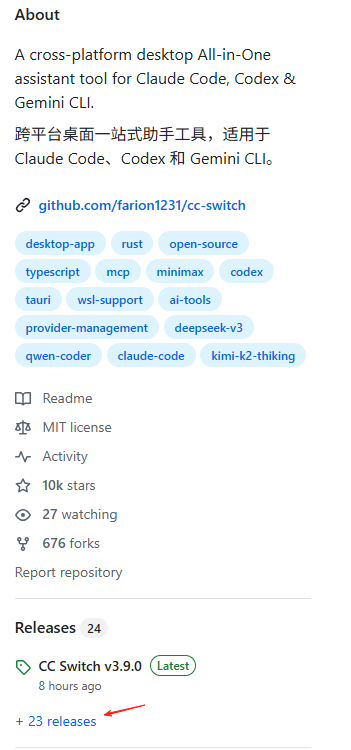
找到你的操作系统对应的安装包。如下截图所示:
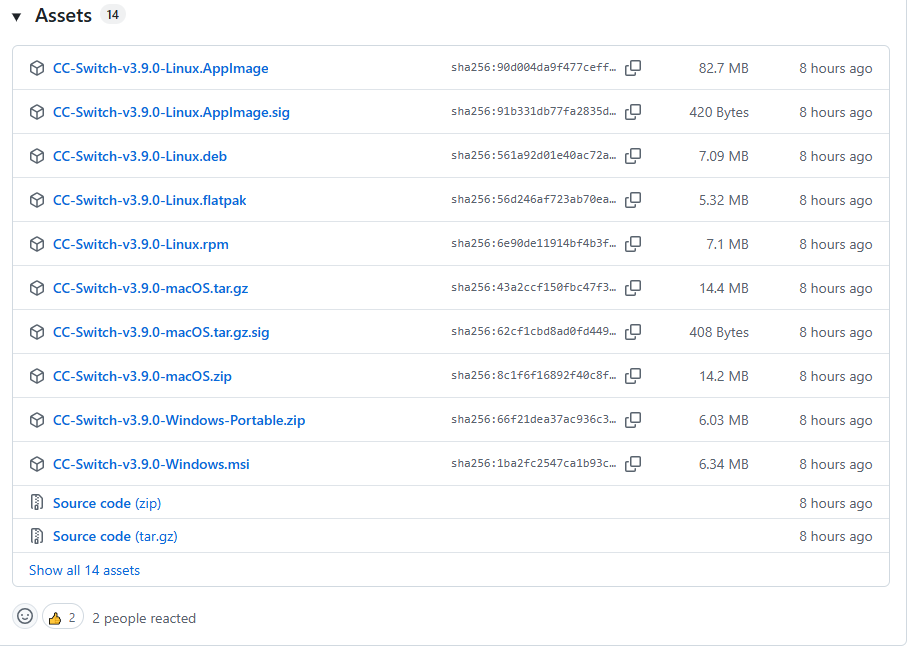
下载安装,安装完成后,打开 CCSwitch 工具。界面如下所示:
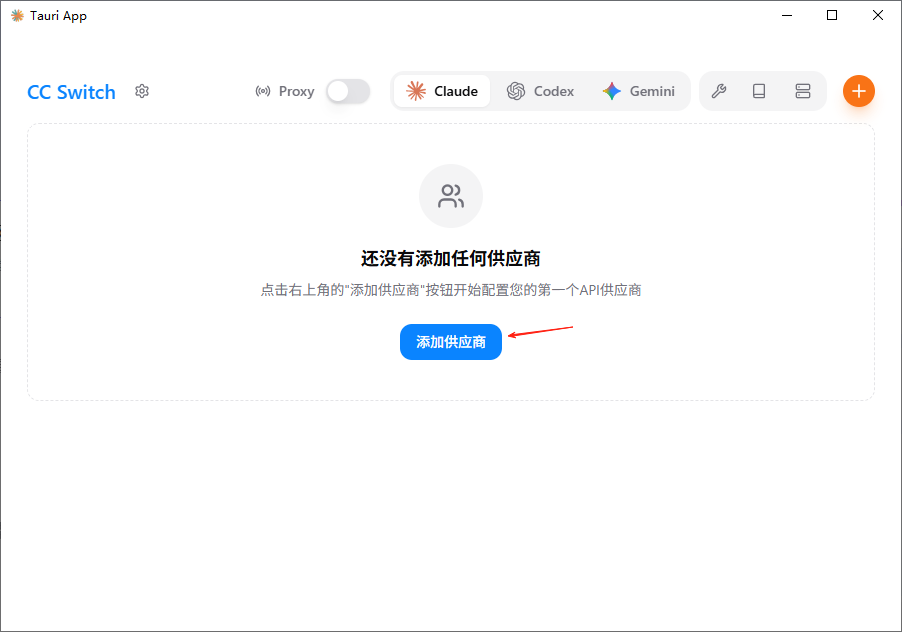
点击 添加供应商,会跳转到配置页面。如下截图所示:
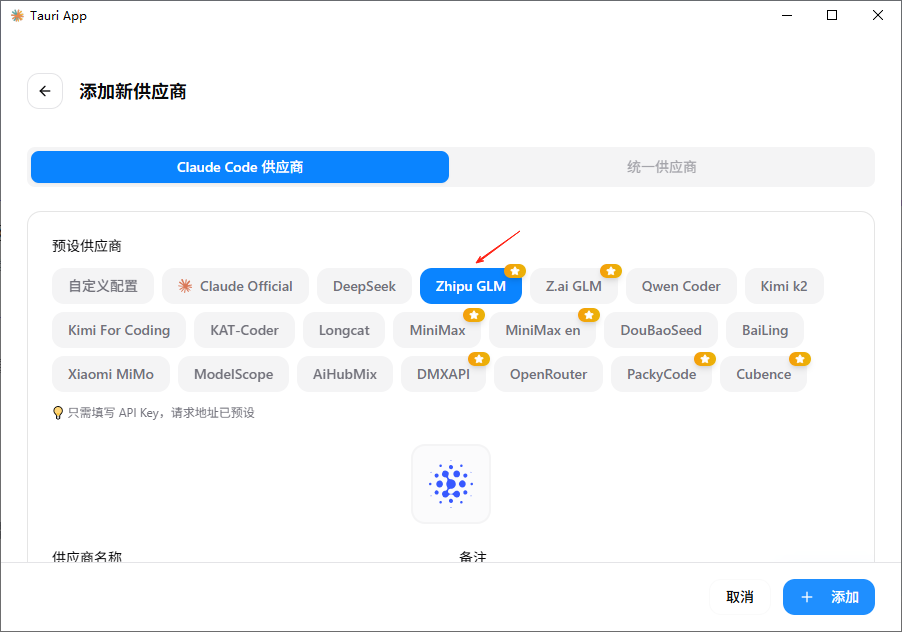
智谱 GLM-4.7 和 MinMax M2.1 工具默认已经集成在 CCSwitch 中,你只需要填写 API Key 即可。
如上图所示,选择 Zhipu GLM,在下面找到 API Key 输入框,填写你的智谱 API Key,然后点击 添加,如下截图所示:
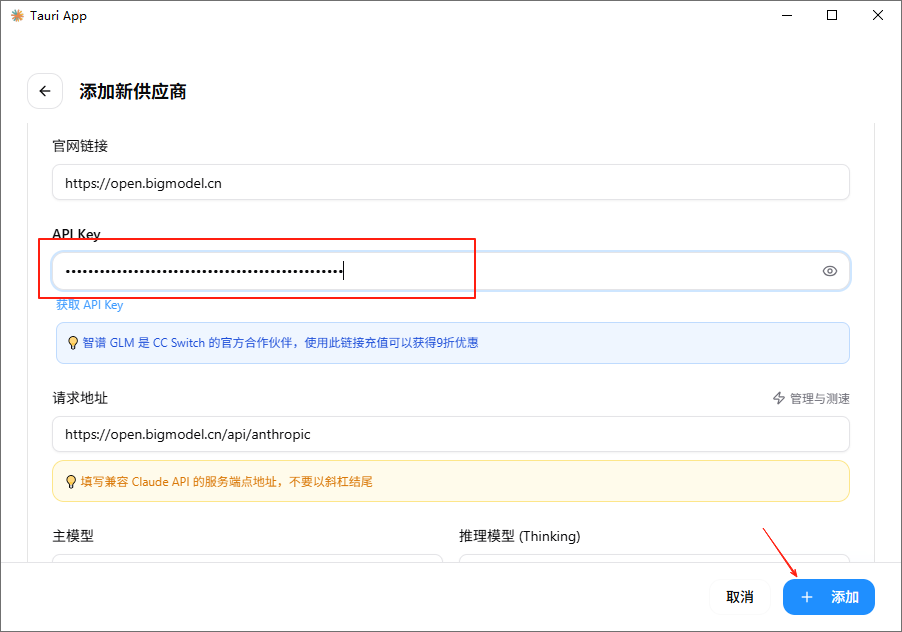
同理,添加 MinMax M2.1,选择 MinMax,填写 API Key,然后点击 添加。
这里不再赘述。添加完成后,回到主界面,你就可以看到已经添加的供应商了。如下截图所示:
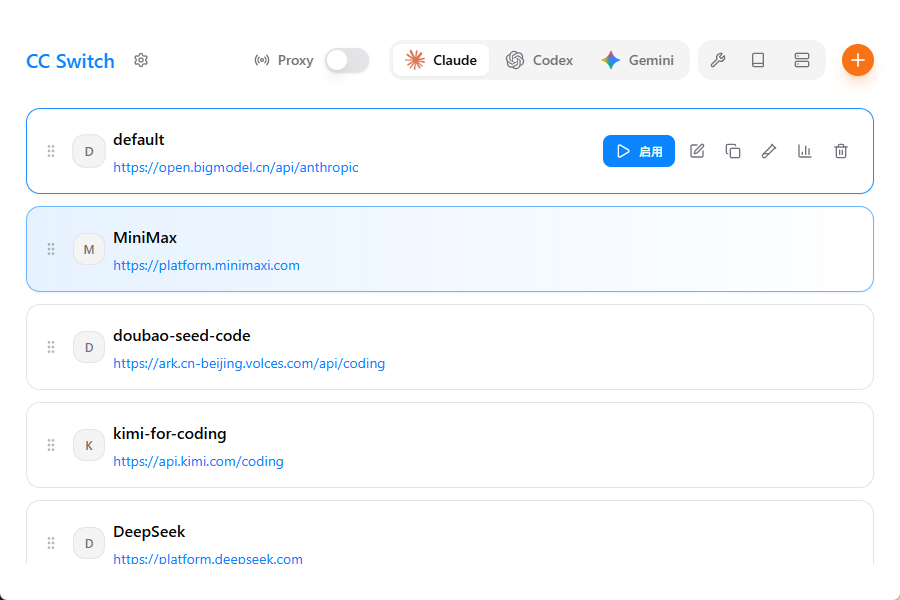
你现在可以通过 CCSwitch 工具方便地在不同模型间切换了。鼠标移动到某个供应商上,点击的 启动 按钮即可。
# 使用Claude
安装和配置完成后,就可以开始使用 Claude Code 了。重新打开终端,输入以下命令启动 Claude Code:
claude
如果一切正常,会看到 Claude Code 的欢迎界面。如下截图所示:
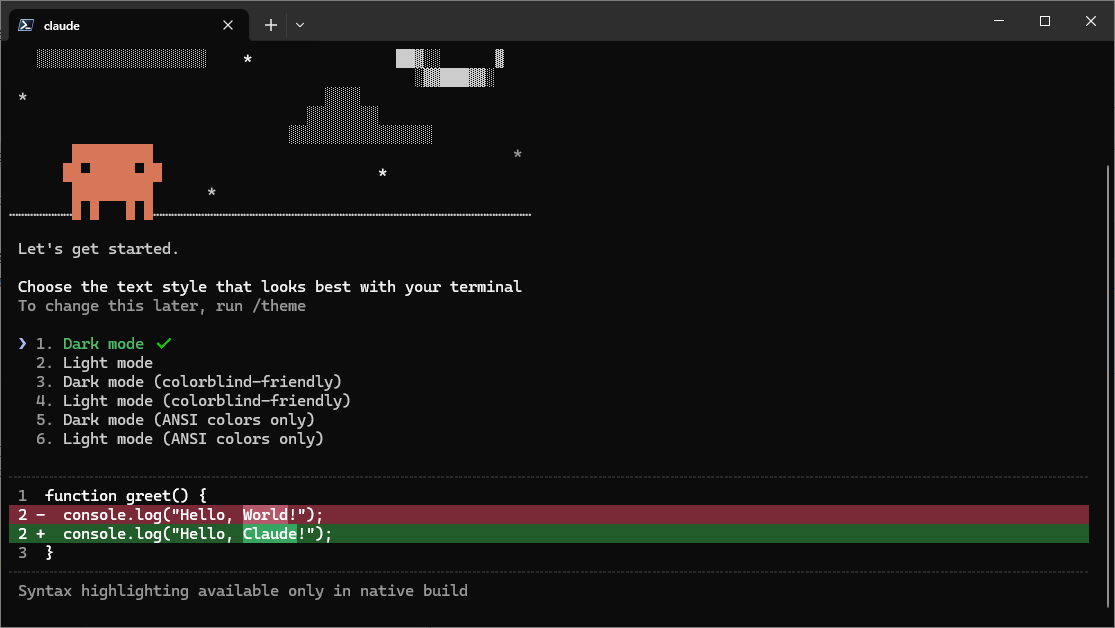
选择你喜欢的主题回车,就会显示如下截图: